
3 / 22
利用者を登録する
ご利用者様(クライアント)の情報を登録します。基本情報、お子さま情報、ご家族構成、メモなどを一元管理できます。個人情報はすべて AES-256-GCM で暗号化して安全に保存されます。
新規登録する
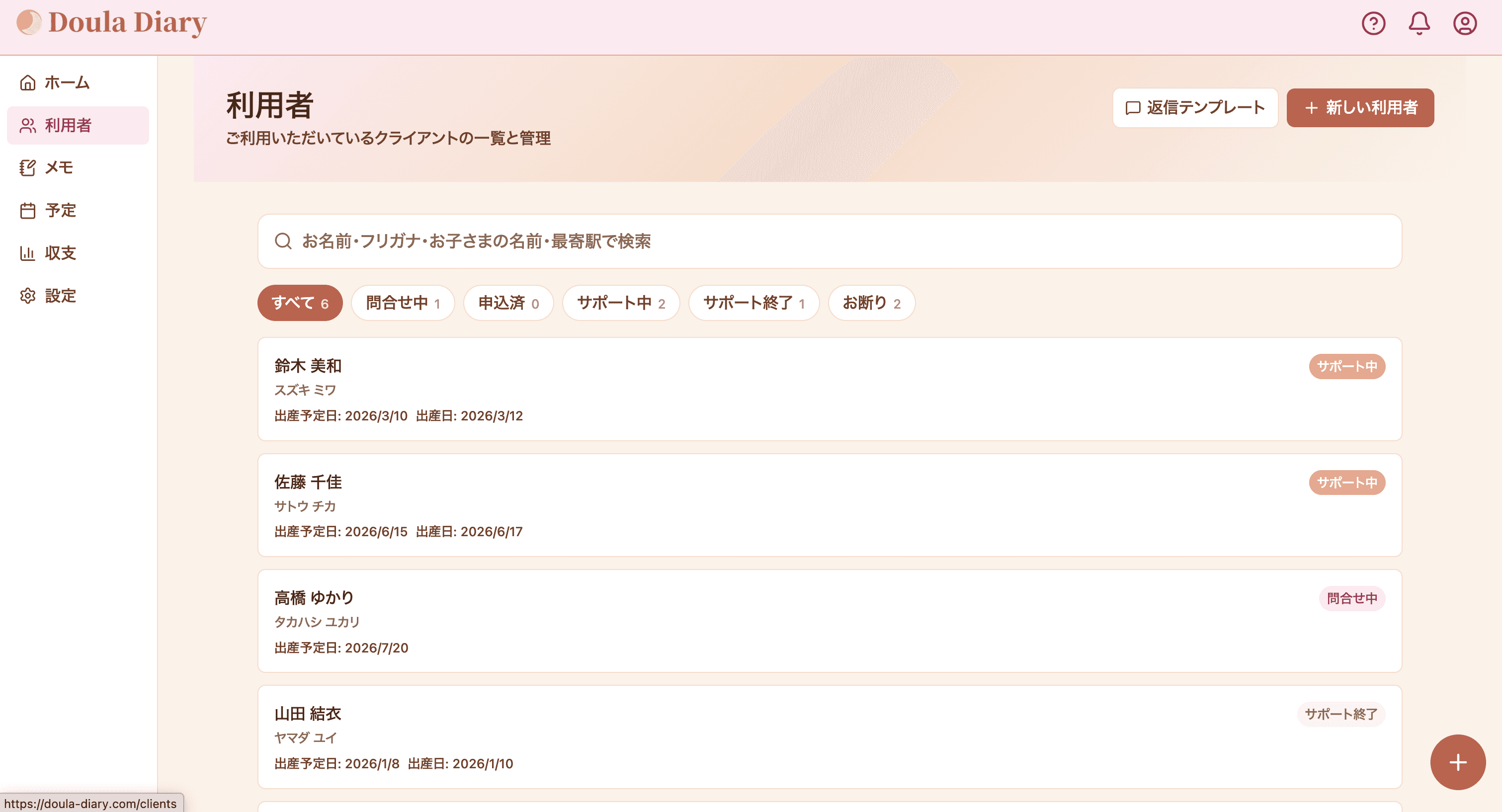
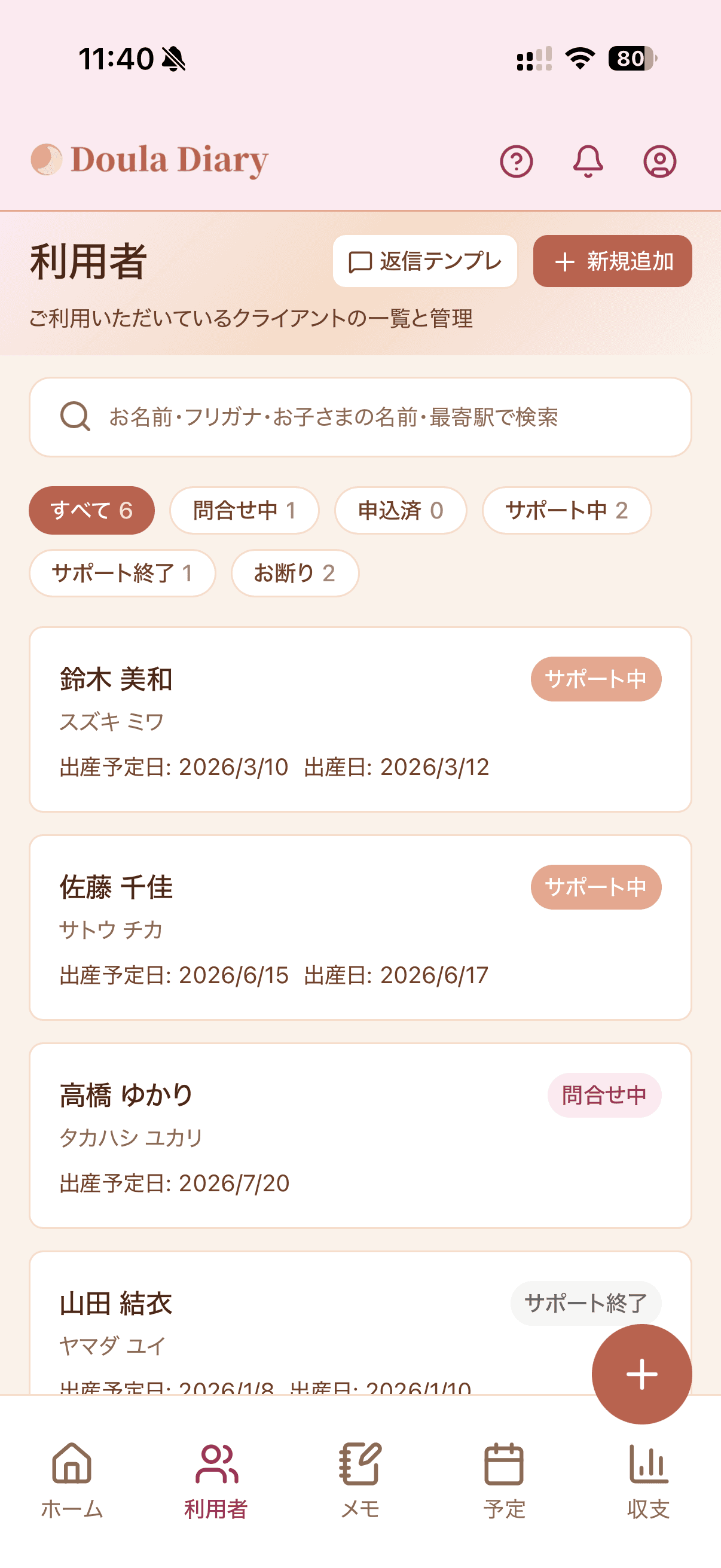
- サイドメニュー(またはモバイル下部メニュー)の「利用者」をクリック
- 右上の「新しい利用者を追加」ボタンをクリック
- 必要な情報を入力します:
- 基本情報: お名前、フリガナ、電話番号、メールアドレス、郵便番号、住所
- 最寄駅: サポート記録の「到着駅」に自動入力されます
- お子さま情報: お名前、性別(いずれも自由記述)
- 家族情報: ご主人、上のお子さまなどの情報
- 出産予定日 / 出産日: サポートの目安として
- ステータス: 問合せ中 / 申込済 / サポート中 / サポート終了 / お断り
- 注意事項メモ: 自由記述。参考ワークフロー例では「お問い合わせメールの本文を丸ごとコピー」して貼っておくと後で経緯が全部辿れます
- 「登録する」をクリック
利用者を検索する
利用者一覧の上部の検索欄で、以下の項目を横断して部分一致検索できます:
- お名前(漢字・ひらがな・カタカナのどれでも OK)
- フリガナ
- お子さまの名前
- 最寄駅
例:「さとう」と入力すると、漢字「佐藤」のお客様もヒットします。
ステータスを使い分ける
利用者の状況に応じてステータスを変更することで、現在進行中の方と過去のお客様を整理できます。一覧は サポート中 → 申込済 → 問合せ中 → サポート終了 → お断り の順に自動で並びます。
- 問合せ中: 初回問い合わせを受けた段階
- 申込済: ご返信して、契約が締結された段階
- サポート中: 実際にサポートを提供中
- サポート終了: サポート期間が終了した方
- お断り: 契約に至らなかった方(理由も記録できます)
情報を編集・削除する
利用者一覧から該当の方をクリックして詳細画面を開き、「編集」ボタンから情報を変更できます。削除した場合はゴミ箱に 30 日間保管され、必要に応じて復元できます。
💡 メール返信テンプレートも、利用者一覧の上部にショートカットがあります。詳しくは「利用希望のお問い合わせに返信する」の章をご覧ください。