
18 / 22
PCとスマホで使う・ホーム画面に追加
Doula Diary は、PC・スマートフォン・タブレットのどれからでも同じアカウントで使えます。アプリのインストールは不要で、ブラウザだけで動作します。
同じアカウントで複数の端末から使う
自宅の PC で作成した記録は、外出先のスマホからも見られます。逆も同様です。データは自動的に同期されます。
- 使いたい端末のブラウザで doula-diary.com にアクセス
- 「ログイン」をクリックし、登録済みのメールアドレスとパスワードでログイン
- 同じデータが全端末で見られます
スマホのホーム画面に追加する(iPhone)
iPhone では プッシュ通知を受け取るために「ホーム画面に追加」が必須 です(iOS 16.4 以降、Safari のみ対応。Chrome/Firefox など他のブラウザは非対応)。
- Safari で doula-diary.com を開く
- 画面下部中央の「共有」アイコン(四角に上矢印)をタップ
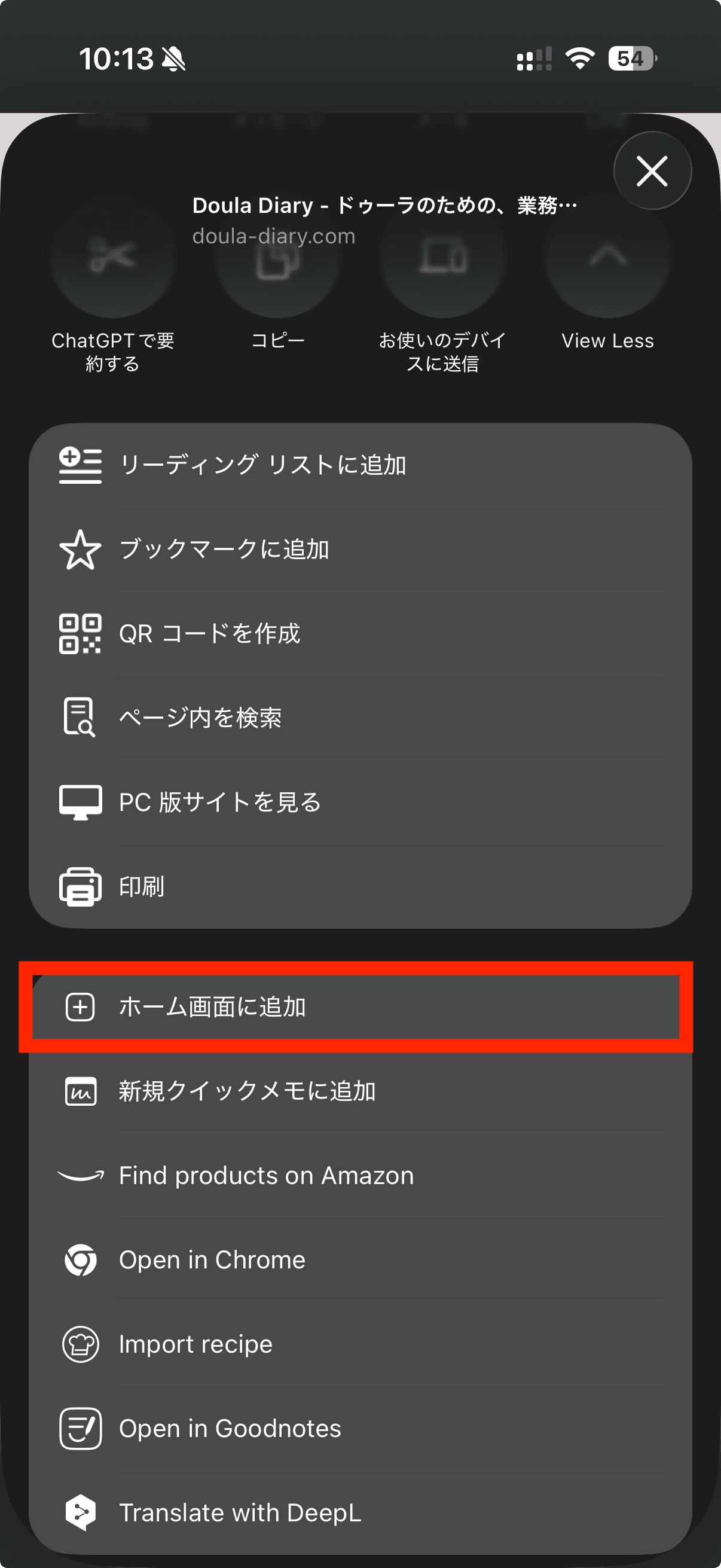
- メニューを下にスクロールし「ホーム画面に追加」をタップ
- 「追加」をタップ
- ホーム画面に Doula Diary のアイコンが表示されます。タップするとアプリのように起動します
スマホのホーム画面に追加する(Android)
Android では ブラウザで開いたままでも通知は受け取れますが、ホーム画面に追加するとアプリのように起動できて便利です。
- Chrome で doula-diary.com を開く
- 画面右上の「︙」(縦三点メニュー)をタップ
- 「ホーム画面に追加」を選択
- 「追加」をタップ
- ホーム画面に Doula Diary のアイコンが表示されます
PC のデスクトップにショートカットを追加する
ブラウザのブックマーク機能で、Doula Diary をブックマークしておくと、いつでもすぐにアクセスできます。
- Chrome / Edge: アドレスバー右側の星マークをクリックしてブックマーク
- Safari: メニューの「ブックマーク」→「ブックマークに追加」
アプリ内文字サイズ設定
iPhone の OS 文字サイズ設定(設定 → 画面表示と明るさ → テキストサイズ)を反映しない iOS Safari の仕様回避のため、アプリ独自で 標準 / 大きい / 特大 の 3 段階で文字サイズを変更できます。
- 画面右上のアカウントアイコンをクリック
- メニュー下部の「文字サイズ」から標準・大きい・特大を選択
- アプリ全体の文字サイズが即座に変更されます
💡 ホーム画面に追加すると、アプリのように全画面で表示され、より快適にお使いいただけます。iPhone の場合はプッシュ通知も受け取れるようになるのでおすすめです。